Dashboard de Power BI: cómo diseñar uno que dirección use de verdad
Qué es un dashboard de Power BI, en qué se diferencia de un informe, ejemplos por área y cómo diseñarlo para que dirección decida con él. Y cuándo Power BI no basta.
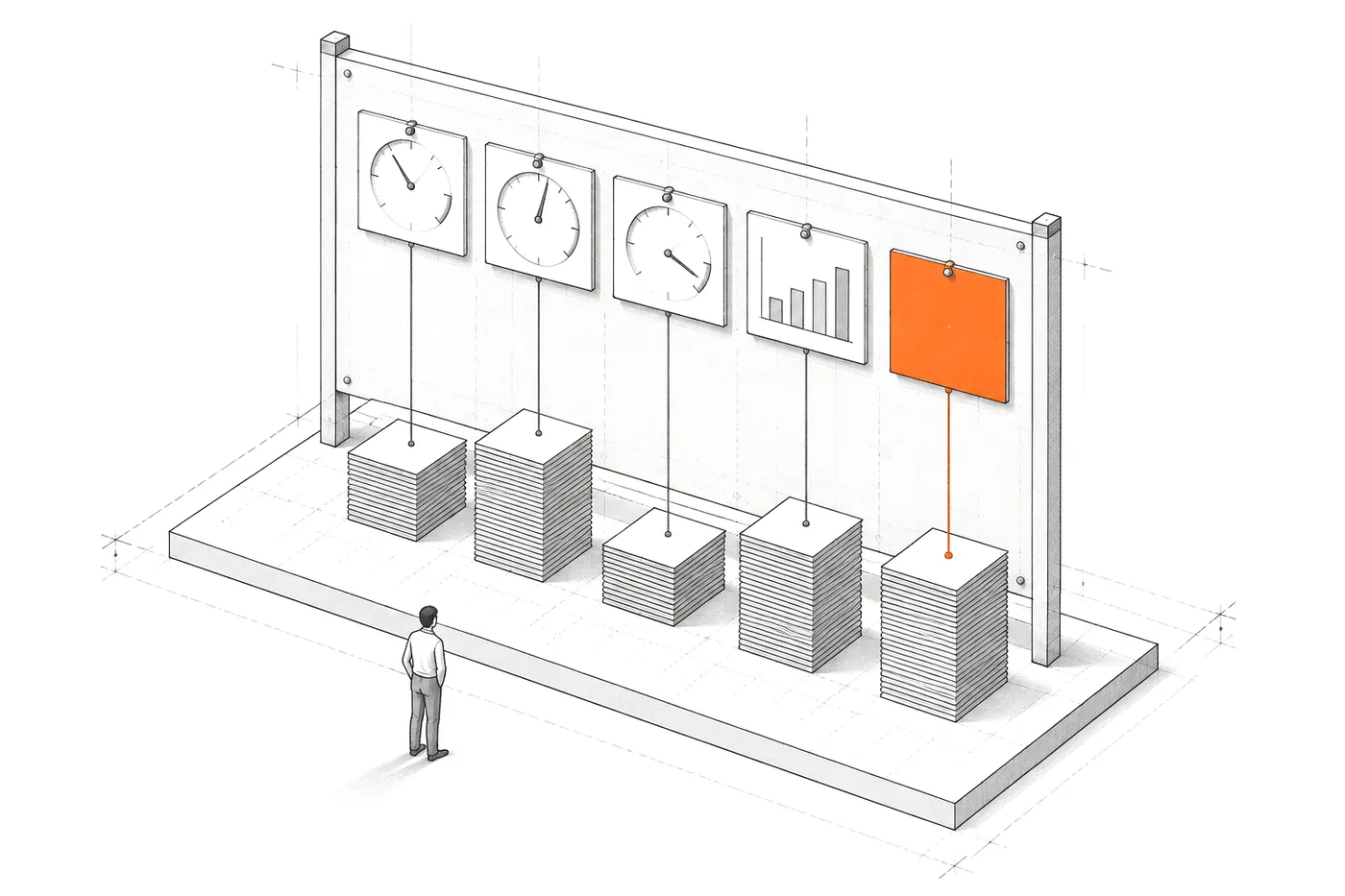
Un dashboard de Power BI es una sola página con las visualizaciones más importantes de uno o varios informes, pensada para ver de un vistazo cómo va el negocio. Para que dirección lo use de verdad no hace falta más gráficos: hacen falta pocas preguntas, métricas bien definidas, comparaciones justas y una decisión previa sobre lo que el panel no debe afirmar.
Casi todas las empresas que trabajan con Microsoft 365 han tenido alguna vez un dashboard de Power BI. Muchas lo abrieron con entusiasmo el primer mes y lo olvidaron en el tercero. No porque Power BI sea mala herramienta, sino porque el panel se construyó al revés: primero los datos disponibles y los gráficos posibles, y después la esperanza de que alguien encontrara algo útil.
Este artículo va del otro lado: de las preguntas al panel.
Qué es un dashboard en Power BI (y en qué se diferencia de un informe)
En Power BI, «panel» e «informe» son cosas distintas, y conviene no mezclarlas. Según la documentación de Microsoft:
- Un panel tiene una sola página. Un informe puede tener varias.
- El panel se construye anclando iconos (visualizaciones) desde uno o varios informes, que a su vez se basan en modelos semánticos.
- Los paneles solo existen en el servicio Power BI. En Power BI Desktop se crean informes, no paneles.
- Un panel no se puede filtrar ni segmentar. Para explorar, se pasa al informe que hay detrás.
- Los iconos de un panel admiten alertas en determinadas circunstancias, algo que los informes no ofrecen.
En la práctica, mucha gente llama «dashboard» a un informe de una página con filtros. No pasa nada, siempre que el equipo sepa de qué habla. Lo importante no es el nombre, sino qué preguntas responde la pantalla.
Cómo diseñar un dashboard de Power BI que dirección use de verdad
Este es el orden que sigo, en Power BI o en cualquier otra herramienta:
- Escribir las preguntas. Las que se hacen cada lunes en la reunión de dirección, con sus palabras. Si no se pueden escribir, el panel todavía no hace falta.
- Una métrica por pregunta. Y descartar las que no responden a ninguna, aunque estén disponibles.
- Definir cada métrica por escrito. Qué cuenta, qué no cuenta, en qué periodo y de qué fuente sale. «Ventas» no es una definición.
- Comparar con justicia. Hoy frente al mismo día de la semana pasada, y al mismo corte de registro. Si los datos del día aún no están completos, la comparación con un día cerrado inventa caídas.
- Enseñar la fecha de corte. Cada panel debería decir de cuándo son los datos y qué parte está incompleta.
- Decidir qué no se afirma. Si la base no contiene el margen, el panel no enseña un margen estimado como si fuera un hecho.
- Poner lo que requiere atención arriba. Una lista corta de lo anómalo vale más que diez gráficos de tendencia.
El paso 6 es el que más se salta y el que más daño hace. Lo desarrollé en antes de un dashboard, decide qué no vas a afirmar.
Ejemplos de dashboards de Power BI por área
Cuatro ejemplos de lo que suele funcionar, con la trampa típica de cada uno:
- Dirección. Facturación del periodo, cobros pendientes, proyectos o pedidos en riesgo y una lista de lo que requiere atención. Trampa: mezclar cifras con fechas de corte distintas en la misma página.
- Comercial. Pipeline por etapa, oportunidades sin actividad, origen de los clientes y conversión. Trampa: medir el pipeline con estados que cada comercial usa a su manera.
- Operaciones. Capacidad del equipo, horas por proyecto, plazos en riesgo y trabajo parado. Trampa: comparar días a medio registrar con días cerrados.
- Finanzas. Desviación sobre presupuesto, margen por línea y tesorería prevista. Trampa: enseñar un margen calculado con costes incompletos.
En los cuatro casos, el trabajo difícil no está en Power BI. Está en los datos que llegan a Power BI.
Los límites de Power BI: cuándo hace falta algo a medida
Power BI es una buena herramienta y muchas veces la opción correcta. Hay situaciones, sin embargo, en las que se queda corta o en las que el problema está debajo:
- Los datos tienen trampas. Registros que se introducen con días de retraso, campos reutilizados para otra cosa o periodos a medio cerrar. Eso se resuelve en una capa de datos, no en el gráfico.
- La lógica es propia. Comparaciones al mismo corte de registro, alertas con su evidencia o acciones priorizadas por reglas del negocio.
- El panel tiene que vivir dentro de la herramienta que ya usa el equipo, no en otra aplicación con su propio acceso.
- Lo que se necesita es un informe que llegue hecho cada mañana, no un panel que alguien tiene que acordarse de abrir.
En AtalayaIQ, una capa de inteligencia sobre siete años de datos operativos de una empresa de eventos nacional, la portada no es un catálogo de gráficos: es una lista corta de acciones, cada una con la evidencia que la dispara. Esa lógica podría aproximarse en Power BI, pero vive mejor en un sistema hecho para ella.
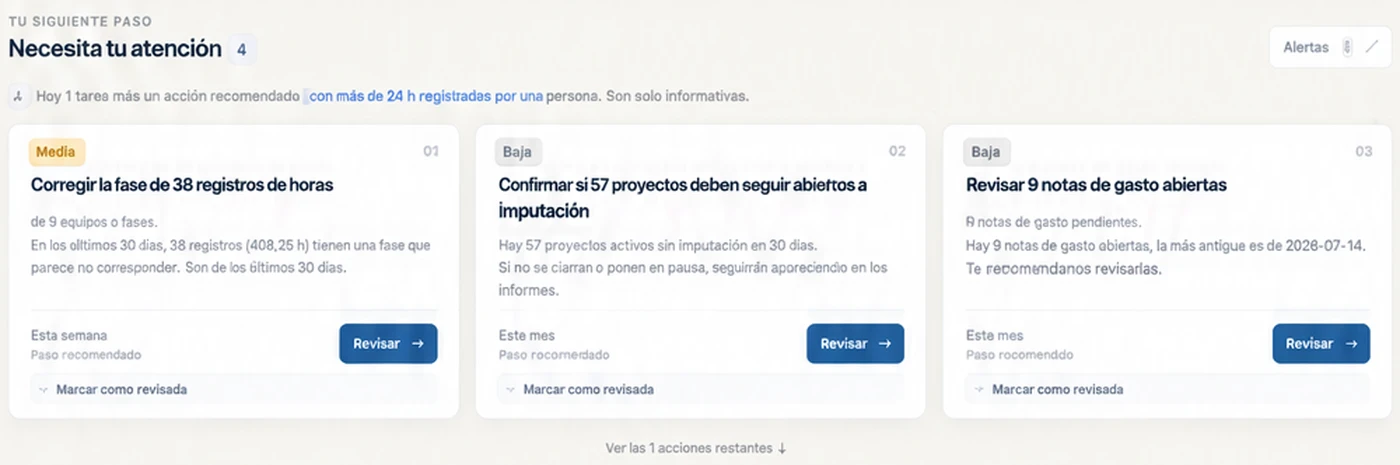
Un dashboard de Power BI no falla por Power BI. Falla por las preguntas que nadie escribió antes de abrirlo.
Preguntas frecuentes sobre dashboards de Power BI
¿Se puede crear un dashboard en Power BI Desktop?
No. En Power BI Desktop se crean informes, que pueden tener una o varias páginas. Los paneles se crean en el servicio Power BI anclando visualizaciones de esos informes.
¿Qué licencia hace falta para crear paneles?
Según Microsoft, para crear paneles en áreas de trabajo hace falta una licencia Power BI Pro o Premium por usuario. Sin ella, se pueden crear en «Mi área de trabajo». Las condiciones de licencia cambian: compruébalas en la documentación vigente antes de decidir.
¿Cuántos gráficos debería tener un dashboard?
Los que respondan a las preguntas sobre las que se decide. En mi experiencia, una portada de dirección útil cabe en una pantalla sin desplazarse, con una lista de lo que requiere atención arriba.
¿Power BI o un cuadro de mando a medida?
Power BI, si los datos ya están ordenados y las preguntas son estándar. Un cuadro de mando a medida, si la lógica es propia o el panel tiene que integrarse en tus herramientas. Si lo que buscas es ayuda con Power BI, en Business Intelligence a medida explico cuándo trabajo como consultor Power BI y cuándo propongo otra cosa.
Si tu empresa tiene un dashboard que nadie abre, o datos que nadie se cree, empieza por las preguntas: en cuadro de mando a medida cuento cómo diseño un panel de dirección desde la pregunta hasta la fuente.